Domain meine-agentur.de kaufen?
Wir ziehen mit dem Projekt
meine-agentur.de um.
Sind Sie am Kauf der Domain
meine-agentur.de interessiert?
domain@kv-gmbh.de · 0541-91531010
Domain meine-agentur.de kaufen?
Wie kann ich den Drucker Canon Pixma MG3650S über einen Hotspot einrichten?
Um den Canon Pixma MG3650S über einen Hotspot einzurichten, müssen Sie zunächst sicherstellen, dass der Drucker mit dem Hotspot verbunden ist. Gehen Sie dann auf Ihrem Computer oder Mobilgerät in die WLAN-Einstellungen und wählen Sie den Hotspot aus. Öffnen Sie die Canon-Druckersoftware auf Ihrem Gerät und folgen Sie den Anweisungen zur Einrichtung des Druckers über den Hotspot. Sobald die Verbindung hergestellt ist, können Sie den Drucker verwenden, um über den Hotspot zu drucken. **
Druckt der Canon Pixma 5250 nur in Rot?
Nein, der Canon Pixma 5250 druckt nicht nur in Rot. Er ist ein Farbdrucker, der in der Lage ist, in verschiedenen Farben zu drucken, einschließlich Rot, Blau, Grün und Schwarz. **
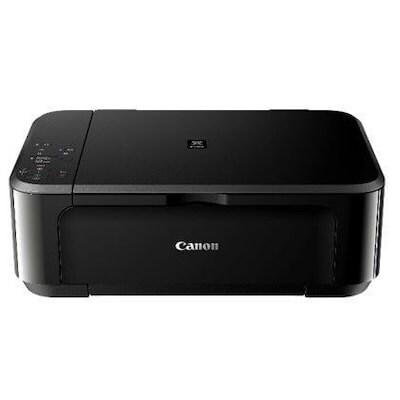
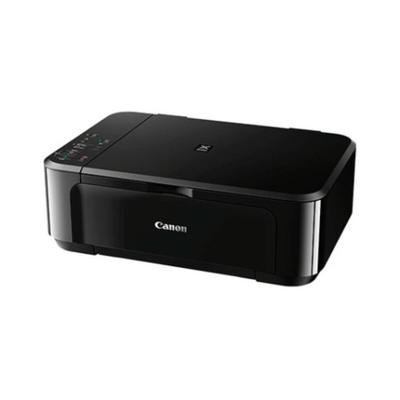
Ähnliche Suchbegriffe für Canon-PIXMA-MG3650S-Rot
Top-Angebote
Produkte zum Begriff Canon-PIXMA-MG3650S-Rot:
-
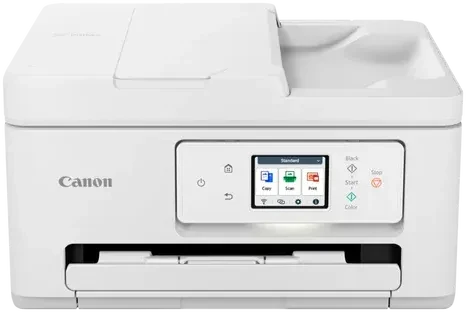
Canon Pixma G4570Ein schnelles, 4-in-1 Multifunktionssystem mit 35 Blatt ADF für den Alltag, für produktive Studenten, Familien und das Homeoffice. Dank der nachfüllbaren Tintentanks mit hoher Kapazität, die Einfache Bedienung Das übersichtliche 3,4 cm LC-Display ermöglicht eine einfache Bedienung, und ein Druckkopf ist mit einem Handgriff installiert. Mehrseitige Dokumente lassen sich schnell und einfach mit dem automatischem Dokumenteneinzug für bis zu 35 Blatt scannen und kopieren. Produktivität in hoher Geschwindigkeit Die hohe Dokumentendruckgeschwindigkeit liefert 11,0/6,0 ISO-Seiten/ Minute in Schwarzweiß/Farbe. Einfache Wartung zu Hause Die austauschbare Wartungskassette lässt sich ganz einfach allein austauschen und Tintenflaschen, die man zum Entleeren nicht quetschen muss, haben je nach Farbe eine individuelle Anschlussform. WLAN-Konnektivität Die WLAN-Konnektivität mit 5 GHz Support, verschiedenen Sicherheitsstandards und die Unterstützung für PIXMA Cloud Link, die Canon PRINT App, Apple AirPrint und mehr ermöglicht das Drucken von verschiedenen Geräten. Die Connect-Taste macht die Verbindung besonders einfach. Viele kompatible Druckmedien Das magnetische oder das matte Fotopapier bieten zu Hause diverse Möglichkeiten, der Kreativität freien Lauf zu lassen. * Die Farbseitenreichweite ist der geschätzte Wert, basierend auf der individuellen Testmethode von Canon unter Verwendung der ISO / IEC 24712 Dokumentenvorlagen. Kontinuierliche Drucksimulation mit den Nachfülltinten nach der Erstinbetriebnahme.251,19 €*Versand: 0,00 €Sichere Weiterleitung zum Anbieter
-
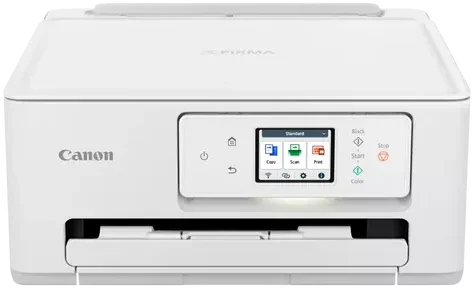
Canon PIXMA TS7650iDrucke, scanne und kopiere Dokumente und Fotos mit dem Canon PIXMA TS7650i Multifunktions-Tintenstrahldrucker. Möchtest du Papier sparen? Dann nutze den automatischen beidseitigen Druck. Dabei dreht der Drucker das Papier beim Drucken selbst um. Im Format 10 x 15 cm druckst du Fotos ohne weißen Rand aus. Für den kabelgebundenen Druck nutzt du ein USB-Kabel. Um kabellos zu drucken, nutzt du hingegen WLAN oder Wi-Fi Direct. Wi-Fi Direct ist das druckereigene Netzwerk, über das du dein Smartphone oder deinen PC mit dem Drucker verbindest. Geeignet für den Canon PIXMA Print Plan Dieser Drucker eignet sich für den Canon PIXMA Print Plan. Dabei handelt es sich um einen Tintenservice, der dir eine bestimmte Anzahl Ausdrucke für einen festen Monatsbetrag zur Verfügung stellt. Dein Drucker bestellt selbstständig neue Patronen, wenn diese fast leer sind, die anschließend kostenlos geliefert werden. So geht dir nie mehr die Tinte aus. Möchtest du mehr über den PIXMA Print Plan erfahren? Sieh dir unseren Beratungsartikel an.79,90 €*Versand: 0,00 €Sichere Weiterleitung zum Anbieter
-
Canon PIXMA TS7750iMit dem Canon PIXMA TS7750i All-in-one-Tintenstrahldrucker sparst du beim Drucken und Kopieren Zeit. Dieser Drucker hat mehrere automatische Druckfunktionen, mit denen du Zeit und manuelle Arbeit sparst. Lege zum Beispiel bis zu 35 Blatt Papier in den automatischen Dokumenteneinzug und überlasse dem Drucker die Arbeit. So scannst und kopierst du deine Dokumente in rasantem Tempo. Oder du druckst automatisch beidseitig. Du sendest deine Aufträge kabelgebunden oder kabellos über WLAN oder WLAN Direct. Geeignet für den Canon PIXMA Print Plan Dieser Drucker ist für den Canon PIXMA Print Plan geeignet. Das ist ein Tintenservice, bei dem du monatlich einen Betrag für die Anzahl der Seiten zahlst, die du druckst. Dein Drucker bestellt selbst neue Patronen, wenn sie fast leer sind. Danach werden sie kostenlos geliefert. So fehlt dir nie wieder Tinte. Mehr Informationen zum PIXMA Print Plan? Lies unseren Ratgeber.100,90 €*Versand: 0,00 €Sichere Weiterleitung zum Anbieter
-
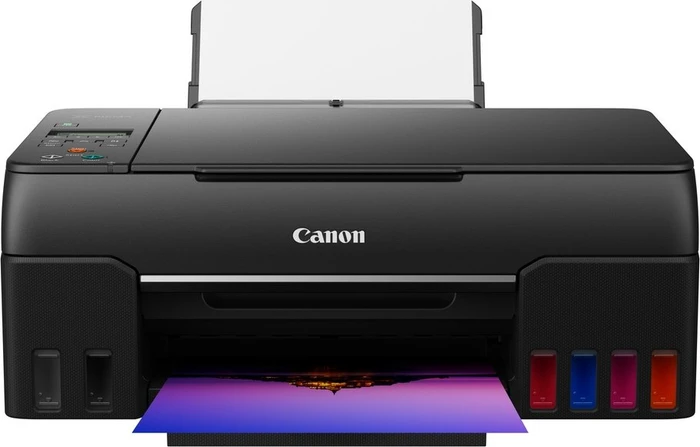
Canon PIXMA G640Tintenstrahldrucker multifunktional, Farbdruck, A4, Kopieren und Scannen, Schwarzweiß-Druckgeschwindigkeit: 3,9 Bilder/min, Farbdruckgeschwindigkeit: 3,9 Bilder/min, Druckauflösung: 4800 x 1200 DPI, Duplex-Druck, Tanksystem, Display, AirPrint, USB und WLAN Der Tintenstrahldrucker Canon PIXMA G640 eignet sich für das Zuhause, für kreative Arbeitsräume oder kleinere Betriebe, in denen häufig Fotos, Farbprojekte und visuelle Materialien gedruckt291,90 €*Versand: 4,99 €Sichere Weiterleitung zum Anbieter
-
Wie scanne ich mit Canon Pixma?
Um mit einem Canon Pixma zu scannen, musst du zuerst sicherstellen, dass der Drucker eingeschaltet ist und mit deinem Computer verbunden ist. Öffne dann die Scannersoftware auf deinem Computer, die normalerweise mit dem Drucker geliefert wurde. Lege das Dokument oder Foto, das du scannen möchtest, auf das Scannerglas oder in den automatischen Dokumenteneinzug des Druckers. Wähle die gewünschten Scaneinstellungen aus, wie z.B. die Auflösung und den Dateityp, und starte den Scanvorgang. Nachdem der Scan abgeschlossen ist, kannst du das gescannte Dokument auf deinem Computer speichern oder drucken. **
-
Welche Patronen für Canon Pixma ts5150?
Welche Patronen für Canon Pixma ts5150 benötigt werden, hängt von den spezifischen Anforderungen des Druckers ab. Es ist ratsam, die genauen Modellnummern der Patronen zu überprüfen, die mit dem Canon Pixma ts5150 kompatibel sind. In der Regel werden jedoch Tintenpatronen der Serie PG-560 und CL-561 für diesen Drucker empfohlen. Es ist wichtig sicherzustellen, dass die Patronen korrekt eingesetzt werden, um optimale Druckergebnisse zu erzielen. Bei Unsicherheiten empfiehlt es sich, den Hersteller oder einen Fachhändler zu kontaktieren, um die richtigen Patronen für den Canon Pixma ts5150 zu ermitteln. **
-
Welcher Canon Pixma ist der beste?
Welcher Canon Pixma ist der beste? Das hängt von den individuellen Bedürfnissen ab. Der Canon Pixma TS9120 ist bekannt für seine hohe Druckqualität und vielseitigen Funktionen. Der Canon Pixma TR4520 hingegen ist ideal für den Heimbürogebrauch mit seiner einfachen Bedienung und schnellen Druckgeschwindigkeit. Der Canon Pixma G7020 zeichnet sich durch seine hohe Seitenkapazität und geringen Druckkosten aus. Letztendlich sollte die Entscheidung davon abhängen, welche Funktionen und Eigenschaften für den jeweiligen Nutzer am wichtigsten sind. **
-
Was ist der Canon Pixma TS7451A?
Der Canon Pixma TS7451A ist ein Multifunktionsdrucker, der hochwertige Druck-, Scan- und Kopierfunktionen bietet. Er zeichnet sich durch eine hohe Druckauflösung und schnelle Druckgeschwindigkeiten aus. Zudem verfügt er über WLAN-Konnektivität, was das Drucken von verschiedenen Geräten aus ermöglicht. Der Drucker eignet sich sowohl für den privaten als auch für den professionellen Gebrauch und bietet eine Vielzahl von Funktionen für den täglichen Einsatz. **
Wie scannt man den Canon Pixma MG3500?
Um den Canon Pixma MG3500 zu scannen, müssen Sie die Canon Scan Utility-Software auf Ihrem Computer installieren. Öffnen Sie die Software und wählen Sie die Option "Scannen". Legen Sie das Dokument oder das Bild auf den Scanner und klicken Sie auf "Scannen", um den Vorgang zu starten. Nach Abschluss des Scans können Sie das gescannte Dokument auf Ihrem Computer speichern. **
Warum reagiert der Canon Pixma MX490 nicht?
Es gibt verschiedene mögliche Gründe, warum der Canon Pixma MX490 nicht reagiert. Es könnte ein Problem mit der Stromversorgung geben, zum Beispiel wenn das Gerät nicht richtig angeschlossen ist oder der Netzstecker defekt ist. Es könnte auch ein Problem mit der Verbindung zum Computer oder dem verwendeten Druckertreiber geben. Es könnte auch ein technisches Problem mit dem Drucker selbst vorliegen, das eine Reparatur erfordert. **
Top-Angebote
Produkte zum Begriff Canon-PIXMA-MG3650S-Rot:
-
Canon PIXMA MG3650S Rot Multifunktionsdrucker Scanner Kopierer WLAN| Tintenstrahldrucker, Scanner, Kopierer | Druckaufloesung: bis zu 4.800 x 1.200 dpi | Druckgeschwindigkeit: bis zu 9,9 Seiten/Min. (ISO) | Konnektivitaet: USB, WLAN | Features: Duplex, 100 Blatt Zufuhr, AirPrint3586,18 €*Versand: 33,32 €Sichere Weiterleitung zum Anbieter
-
Canon PIXMA MG3650S Tintenstrahl A4 4800 x 1200 DPI WLANCanon PIXMA MG3650S. Drucktechnologie: Tintenstrahl, Drucken: Farbdruck, Maximale Auflösung: 4800 x 1200 DPI. Kopieren: Farbkopieren. Scannen: Farbscan, Optische Scan-Auflösung: 1200 x 2400 DPI. Maximale Papiergröße der ISO A-Serie: A4. WLAN....3386,69 €*Versand: 33,32 €Sichere Weiterleitung zum Anbieter
-
Canon Pixma G4570Ein schnelles, 4-in-1 Multifunktionssystem mit 35 Blatt ADF für den Alltag, für produktive Studenten, Familien und das Homeoffice. Dank der nachfüllbaren Tintentanks mit hoher Kapazität, die Einfache Bedienung Das übersichtliche 3,4 cm LC-Display ermöglicht eine einfache Bedienung, und ein Druckkopf ist mit einem Handgriff installiert. Mehrseitige Dokumente lassen sich schnell und einfach mit dem automatischem Dokumenteneinzug für bis zu 35 Blatt scannen und kopieren. Produktivität in hoher Geschwindigkeit Die hohe Dokumentendruckgeschwindigkeit liefert 11,0/6,0 ISO-Seiten/ Minute in Schwarzweiß/Farbe. Einfache Wartung zu Hause Die austauschbare Wartungskassette lässt sich ganz einfach allein austauschen und Tintenflaschen, die man zum Entleeren nicht quetschen muss, haben je nach Farbe eine individuelle Anschlussform. WLAN-Konnektivität Die WLAN-Konnektivität mit 5 GHz Support, verschiedenen Sicherheitsstandards und die Unterstützung für PIXMA Cloud Link, die Canon PRINT App, Apple AirPrint und mehr ermöglicht das Drucken von verschiedenen Geräten. Die Connect-Taste macht die Verbindung besonders einfach. Viele kompatible Druckmedien Das magnetische oder das matte Fotopapier bieten zu Hause diverse Möglichkeiten, der Kreativität freien Lauf zu lassen. * Die Farbseitenreichweite ist der geschätzte Wert, basierend auf der individuellen Testmethode von Canon unter Verwendung der ISO / IEC 24712 Dokumentenvorlagen. Kontinuierliche Drucksimulation mit den Nachfülltinten nach der Erstinbetriebnahme.251,19 €*Versand: 0,00 €Sichere Weiterleitung zum Anbieter
-
Canon PIXMA TS7650iDrucke, scanne und kopiere Dokumente und Fotos mit dem Canon PIXMA TS7650i Multifunktions-Tintenstrahldrucker. Möchtest du Papier sparen? Dann nutze den automatischen beidseitigen Druck. Dabei dreht der Drucker das Papier beim Drucken selbst um. Im Format 10 x 15 cm druckst du Fotos ohne weißen Rand aus. Für den kabelgebundenen Druck nutzt du ein USB-Kabel. Um kabellos zu drucken, nutzt du hingegen WLAN oder Wi-Fi Direct. Wi-Fi Direct ist das druckereigene Netzwerk, über das du dein Smartphone oder deinen PC mit dem Drucker verbindest. Geeignet für den Canon PIXMA Print Plan Dieser Drucker eignet sich für den Canon PIXMA Print Plan. Dabei handelt es sich um einen Tintenservice, der dir eine bestimmte Anzahl Ausdrucke für einen festen Monatsbetrag zur Verfügung stellt. Dein Drucker bestellt selbstständig neue Patronen, wenn diese fast leer sind, die anschließend kostenlos geliefert werden. So geht dir nie mehr die Tinte aus. Möchtest du mehr über den PIXMA Print Plan erfahren? Sieh dir unseren Beratungsartikel an.79,90 €*Versand: 0,00 €Sichere Weiterleitung zum Anbieter
-
Wie kann ich den Drucker Canon Pixma MG3650S über einen Hotspot einrichten?
Um den Canon Pixma MG3650S über einen Hotspot einzurichten, müssen Sie zunächst sicherstellen, dass der Drucker mit dem Hotspot verbunden ist. Gehen Sie dann auf Ihrem Computer oder Mobilgerät in die WLAN-Einstellungen und wählen Sie den Hotspot aus. Öffnen Sie die Canon-Druckersoftware auf Ihrem Gerät und folgen Sie den Anweisungen zur Einrichtung des Druckers über den Hotspot. Sobald die Verbindung hergestellt ist, können Sie den Drucker verwenden, um über den Hotspot zu drucken. **
-
Druckt der Canon Pixma 5250 nur in Rot?
Nein, der Canon Pixma 5250 druckt nicht nur in Rot. Er ist ein Farbdrucker, der in der Lage ist, in verschiedenen Farben zu drucken, einschließlich Rot, Blau, Grün und Schwarz. **
-
Wie scanne ich mit Canon Pixma?
Um mit einem Canon Pixma zu scannen, musst du zuerst sicherstellen, dass der Drucker eingeschaltet ist und mit deinem Computer verbunden ist. Öffne dann die Scannersoftware auf deinem Computer, die normalerweise mit dem Drucker geliefert wurde. Lege das Dokument oder Foto, das du scannen möchtest, auf das Scannerglas oder in den automatischen Dokumenteneinzug des Druckers. Wähle die gewünschten Scaneinstellungen aus, wie z.B. die Auflösung und den Dateityp, und starte den Scanvorgang. Nachdem der Scan abgeschlossen ist, kannst du das gescannte Dokument auf deinem Computer speichern oder drucken. **
-
Welche Patronen für Canon Pixma ts5150?
Welche Patronen für Canon Pixma ts5150 benötigt werden, hängt von den spezifischen Anforderungen des Druckers ab. Es ist ratsam, die genauen Modellnummern der Patronen zu überprüfen, die mit dem Canon Pixma ts5150 kompatibel sind. In der Regel werden jedoch Tintenpatronen der Serie PG-560 und CL-561 für diesen Drucker empfohlen. Es ist wichtig sicherzustellen, dass die Patronen korrekt eingesetzt werden, um optimale Druckergebnisse zu erzielen. Bei Unsicherheiten empfiehlt es sich, den Hersteller oder einen Fachhändler zu kontaktieren, um die richtigen Patronen für den Canon Pixma ts5150 zu ermitteln. **
Ähnliche Suchbegriffe für Canon-PIXMA-MG3650S-Rot
-
Canon PIXMA TS7750iMit dem Canon PIXMA TS7750i All-in-one-Tintenstrahldrucker sparst du beim Drucken und Kopieren Zeit. Dieser Drucker hat mehrere automatische Druckfunktionen, mit denen du Zeit und manuelle Arbeit sparst. Lege zum Beispiel bis zu 35 Blatt Papier in den automatischen Dokumenteneinzug und überlasse dem Drucker die Arbeit. So scannst und kopierst du deine Dokumente in rasantem Tempo. Oder du druckst automatisch beidseitig. Du sendest deine Aufträge kabelgebunden oder kabellos über WLAN oder WLAN Direct. Geeignet für den Canon PIXMA Print Plan Dieser Drucker ist für den Canon PIXMA Print Plan geeignet. Das ist ein Tintenservice, bei dem du monatlich einen Betrag für die Anzahl der Seiten zahlst, die du druckst. Dein Drucker bestellt selbst neue Patronen, wenn sie fast leer sind. Danach werden sie kostenlos geliefert. So fehlt dir nie wieder Tinte. Mehr Informationen zum PIXMA Print Plan? Lies unseren Ratgeber.100,90 €*Versand: 0,00 €Sichere Weiterleitung zum Anbieter
-
Canon PIXMA G640Tintenstrahldrucker multifunktional, Farbdruck, A4, Kopieren und Scannen, Schwarzweiß-Druckgeschwindigkeit: 3,9 Bilder/min, Farbdruckgeschwindigkeit: 3,9 Bilder/min, Druckauflösung: 4800 x 1200 DPI, Duplex-Druck, Tanksystem, Display, AirPrint, USB und WLAN Der Tintenstrahldrucker Canon PIXMA G640 eignet sich für das Zuhause, für kreative Arbeitsräume oder kleinere Betriebe, in denen häufig Fotos, Farbprojekte und visuelle Materialien gedruckt291,90 €*Versand: 4,99 €Sichere Weiterleitung zum Anbieter
-
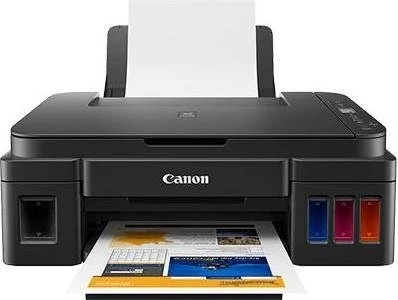
Canon PIXMA G3410Tintenstrahldrucker multifunktional, Farbdruck, A4, Kopieren und Scannen, Schwarzweiß-Druckgeschwindigkeit: 8,8 Seiten/min, Farbdruckgeschwindigkeit: 5 Seiten/min, Druckauflösung: 4800 x 1200 DPI, Duplex-Druck, Tanksystem, Display, USB und WLAN Der Tintenstrahldrucker Canon PIXMA G3410 ist ein kompaktes Multifunktionsgerät für zu Hause, das Heimbüro oder einen kleineren Betrieb, in dem Dokumente, Schulmaterialien, farbige Unterlagen und Foto112,90 €*Versand: 4,99 €Sichere Weiterleitung zum Anbieter
-
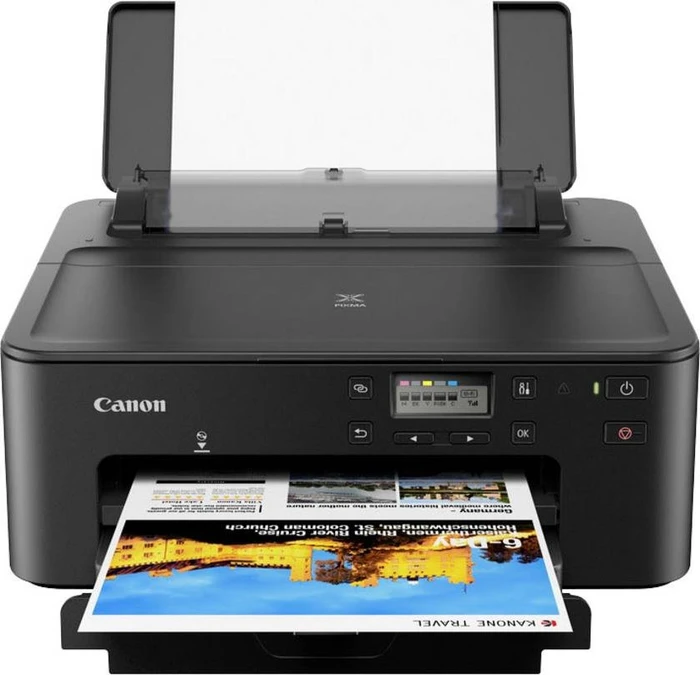
Canon PIXMA TS705aDie Canon Pixma TS705a ist ein kompakter Inkjet-Drucker für Zuhause oder ein kleines Büro. Dieses Modell von Canon kann zwar nur drucken, aber dafür macht er das ziemlich gut. Dank der hohen Druckauflösung von 4.800 x 1.200 dpi und der Nutzung von fünf einzelnen Druckerpatronen ist der PIXMA TS705a dazu fähig, Dokumente und Fotos gestochen scharf zu drucken. Das kannst du auch kabellos über WLAN von deinem Laptop, PC, Smartphone oder Tablet machen. Aufgrund der Druckgeschwindigkeit von 15 Seiten pro Minute, der doppelten Papierkassette mit einer Kapazität von 350 Papieren und des automatischen doppelseitigen Druckens kannst du in kurzer Zeit viel drucken. Das Fotopapier kannst du in die separate Fotopapierkassette legen und danach wird das Papier randlos bedruckt. Hinweis: Willst du ein Foto auf Fotopapier drucken? Lege die Rückseite (mit dem Logo) nach oben in den Drucker.65,90 €*Versand: 0,00 €Sichere Weiterleitung zum Anbieter
-
Welcher Canon Pixma ist der beste?
Welcher Canon Pixma ist der beste? Das hängt von den individuellen Bedürfnissen ab. Der Canon Pixma TS9120 ist bekannt für seine hohe Druckqualität und vielseitigen Funktionen. Der Canon Pixma TR4520 hingegen ist ideal für den Heimbürogebrauch mit seiner einfachen Bedienung und schnellen Druckgeschwindigkeit. Der Canon Pixma G7020 zeichnet sich durch seine hohe Seitenkapazität und geringen Druckkosten aus. Letztendlich sollte die Entscheidung davon abhängen, welche Funktionen und Eigenschaften für den jeweiligen Nutzer am wichtigsten sind. **
-
Was ist der Canon Pixma TS7451A?
Der Canon Pixma TS7451A ist ein Multifunktionsdrucker, der hochwertige Druck-, Scan- und Kopierfunktionen bietet. Er zeichnet sich durch eine hohe Druckauflösung und schnelle Druckgeschwindigkeiten aus. Zudem verfügt er über WLAN-Konnektivität, was das Drucken von verschiedenen Geräten aus ermöglicht. Der Drucker eignet sich sowohl für den privaten als auch für den professionellen Gebrauch und bietet eine Vielzahl von Funktionen für den täglichen Einsatz. **
-
Wie scannt man den Canon Pixma MG3500?
Um den Canon Pixma MG3500 zu scannen, müssen Sie die Canon Scan Utility-Software auf Ihrem Computer installieren. Öffnen Sie die Software und wählen Sie die Option "Scannen". Legen Sie das Dokument oder das Bild auf den Scanner und klicken Sie auf "Scannen", um den Vorgang zu starten. Nach Abschluss des Scans können Sie das gescannte Dokument auf Ihrem Computer speichern. **
-
Warum reagiert der Canon Pixma MX490 nicht?
Es gibt verschiedene mögliche Gründe, warum der Canon Pixma MX490 nicht reagiert. Es könnte ein Problem mit der Stromversorgung geben, zum Beispiel wenn das Gerät nicht richtig angeschlossen ist oder der Netzstecker defekt ist. Es könnte auch ein Problem mit der Verbindung zum Computer oder dem verwendeten Druckertreiber geben. Es könnte auch ein technisches Problem mit dem Drucker selbst vorliegen, das eine Reparatur erfordert. **
* Alle Preise verstehen sich inklusive der gesetzlichen Mehrwertsteuer und ggf. zuzüglich Versandkosten. Die Angebotsinformationen basieren auf den Angaben des jeweiligen Shops und werden über automatisierte Prozesse aktualisiert. Eine Aktualisierung in Echtzeit findet nicht statt, so dass es im Einzelfall zu Abweichungen kommen kann. ** Hinweis: Teile dieses Inhalts wurden von KI erstellt.